{
"$type": "com.whtwnd.blog.entry",
"blobs": [
{
"name": "ftb1.png",
"blobref": {
"$type": "blob",
"ref": {
"$link": "bafkreifqmicbblyx2chud6czkazffv2gtd2tfh7jw52iqotbfdbps5ebky"
},
"mimeType": "image/png",
"size": 1688374
},
"encoding": "image/png"
},
{
"name": "ftb3.png",
"blobref": {
"$type": "blob",
"ref": {
"$link": "bafkreign2gw7wwrdlid4xxtsnochkvcxze4exlvgv6j73oz76ktmhbuh2a"
},
"mimeType": "image/png",
"size": 211205
},
"encoding": "image/png"
},
{
"name": "ftb2.png",
"blobref": {
"$type": "blob",
"ref": {
"$link": "bafkreigyeajwgmq36f4tqmbtv5emt5bsxlg6xlh3kqjof3wd2iodmx7yai"
},
"mimeType": "image/png",
"size": 25462
},
"encoding": "image/png"
},
{
"name": "ftb4.png",
"blobref": {
"$type": "blob",
"ref": {
"$link": "bafkreif27gpptpn5y7becqdhpy7nhvx6wfriplarxppjubpay5zsoj3wii"
},
"mimeType": "image/png",
"size": 428572
},
"encoding": "image/png"
},
{
"name": "ftb5.png",
"blobref": {
"$type": "blob",
"ref": {
"$link": "bafkreigjhjtyi4ggtg4m57wbtoth2vsbizlmxuhvrioeoil7llzdcphwfy"
},
"mimeType": "image/png",
"size": 49182
},
"encoding": "image/png"
},
{
"name": "ftb6.png",
"blobref": {
"$type": "blob",
"ref": {
"$link": "bafkreifxygvxs4jrxdm3z4ywcwpd3c6bsp3ud5ijght2ptowjpjpnzvaaa"
},
"mimeType": "image/png",
"size": 48212
},
"encoding": "image/png"
},
{
"name": "ftb7.png",
"blobref": {
"$type": "blob",
"ref": {
"$link": "bafkreifnghfwyvc5fe7z47aug5g4ih5aq5pbmlvdvuewewajxrc4w7u3sq"
},
"mimeType": "image/png",
"size": 47038
},
"encoding": "image/png"
},
{
"name": "ftb8.png",
"blobref": {
"$type": "blob",
"ref": {
"$link": "bafkreihrx2r5xkligarldbopy4yrb5bawlvsuw3tgmxmiuixeg73erfgry"
},
"mimeType": "image/png",
"size": 45728
},
"encoding": "image/png"
},
{
"name": "ftb9.png",
"blobref": {
"$type": "blob",
"ref": {
"$link": "bafkreigrrnaxf7s2tlny64nd2tmvlg6joh2v3pqlremn7y4c27ec7wmdvu"
},
"mimeType": "image/png",
"size": 63513
},
"encoding": "image/png"
},
{
"name": "ftb10.png",
"blobref": {
"$type": "blob",
"ref": {
"$link": "bafkreibijwiljvlrwntubngitpteggj54dzjnroezt4mibbg5u6dznzzty"
},
"mimeType": "image/png",
"size": 35099
},
"encoding": "image/png"
},
{
"name": "ftb11.png",
"blobref": {
"$type": "blob",
"ref": {
"$link": "bafkreif5kgk5tb6nal6pyze3pxzfzf22lwz6shksycinnnhscmjmhqwk5a"
},
"mimeType": "image/png",
"size": 125983
},
"encoding": "image/png"
}
],
"theme": "github-light",
"title": "Instalando o NeoForge no Linux",
"content": "Este tutorial mostra um modo de instalar o **NeoForge**, um mod launcher de Minecraft, em **sistemas Linux**. Foi feito para ajudar quem deseja jogar no servidor da comunidade da Colette Kelley. ^^\n\nVou utilizar o **Linux Mint** neste tutorial por ser uma distro popular, mas o programa que usaremos pode ser instalado em outras distros também, inclusive no Steam Deck. (Ele também tem versão pra [Windows](https://www.feed-the-beast.com/ftb-app), e embora eu não vou explicar como instala nele, creio que o uso seja bem parecido).\n\n## Baixe o FTB Electron App\n\nNo gerenciador de aplicativos, procure por **FTB Electron App** e instale-o. (Na loja de aplicativos de outras distros, verifique se o suporte a flatpak está habilitado, pra poder encontrar esse programa.)\n\n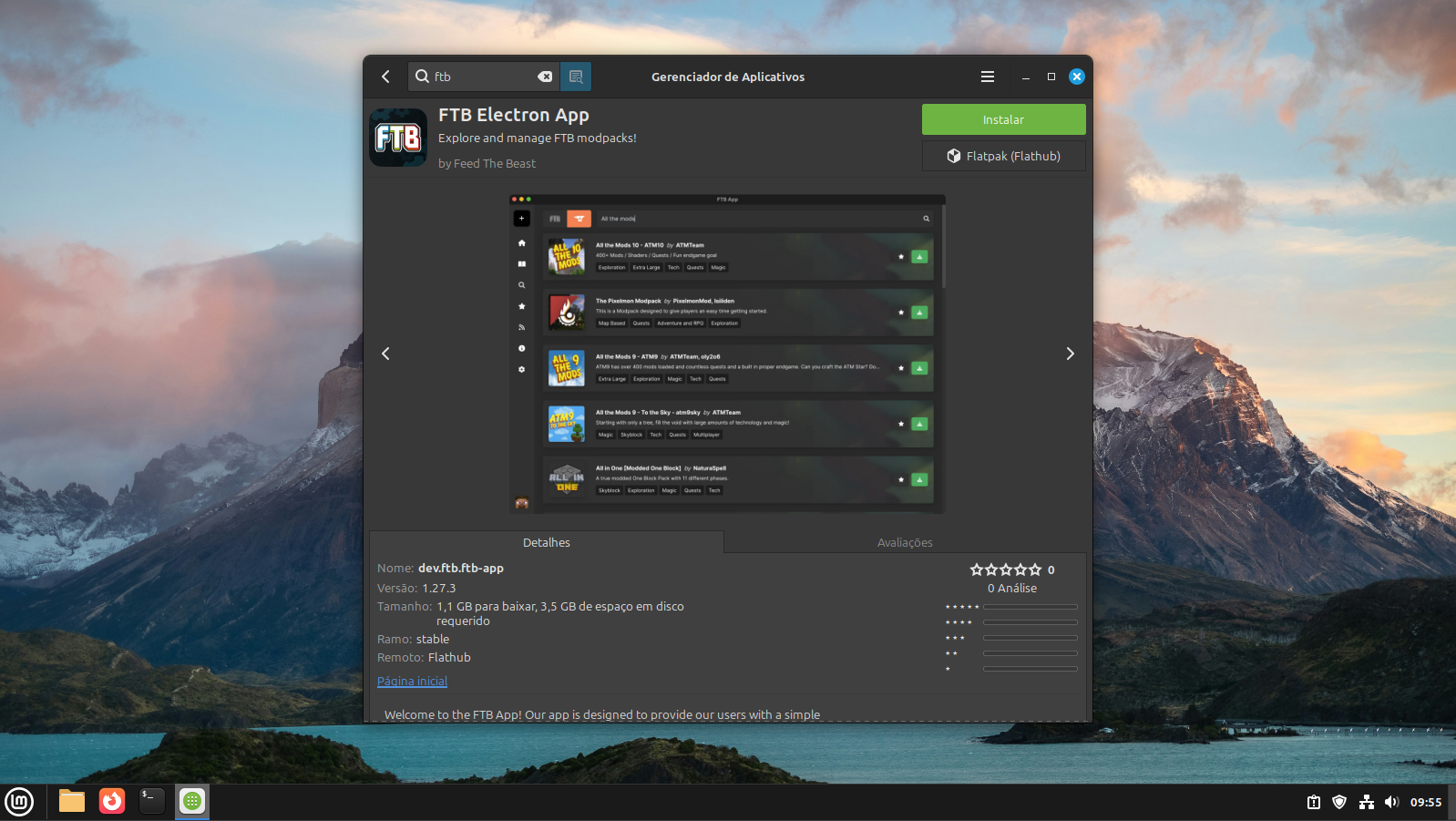\n\nFeito isso, inicie o FTB.\n\n## Logando e criando instância\n\nA tela abaixo é a tela inicial do FTB. No canto inferior esquerdo, clique na interrogação (indicado pelo círculo verde) para logar em sua conta da Microsoft. Um código será exibido, cole-o na página que se abrir no navegador para conectar a conta (se for necessário, confirme a verificação em duas etapas). Se tudo der certo, um ícone vai substituir o símbolo de interrogação.\n\n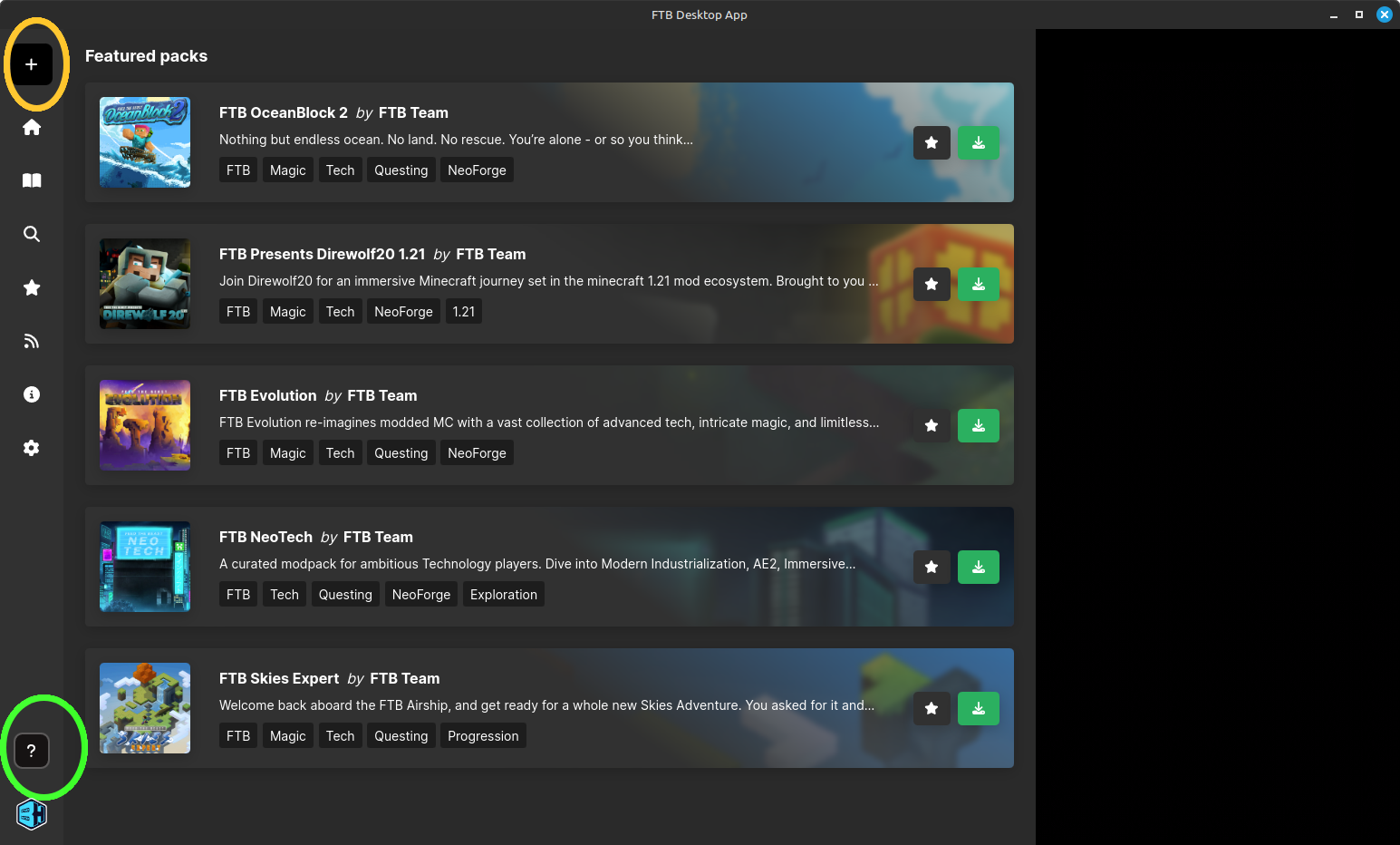\n\nAgora, no canto superior esquerdo clique no \"+\" (indicado no círculo amarelo) e selecione \"Create instance\". Na janelinha que surgir, você pode escolher uma imagem para representar essa instalação, dar um apelido para ela (pode ser qualquer um), e escolher a versão do Minecraft. Aqui é importante que você **selecione a versão 1.21.1**, que é a versão compatível com o servidor da Colette. Clique em Next.\n\n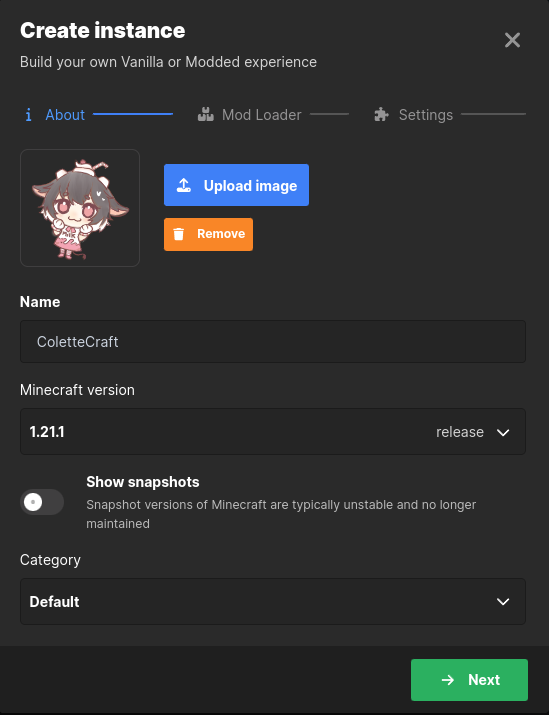\n\nNa tela seguinte é onde escolhemos o Mod Loader. Apenas selecione **\"Neoforge\"** e clique Next.\n\n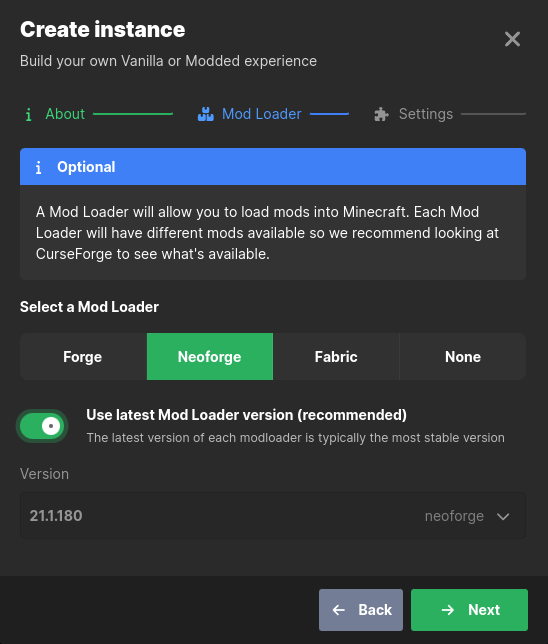\n\nNa última etapa não é necessário alterar nada, mas se preferir é possível escolher quanto de memória RAM o jogo vai reservar, e se vc quer que ele abra direto em tela cheia ou alguma outra resolução. Basta clicar em Create para terminar.\n\n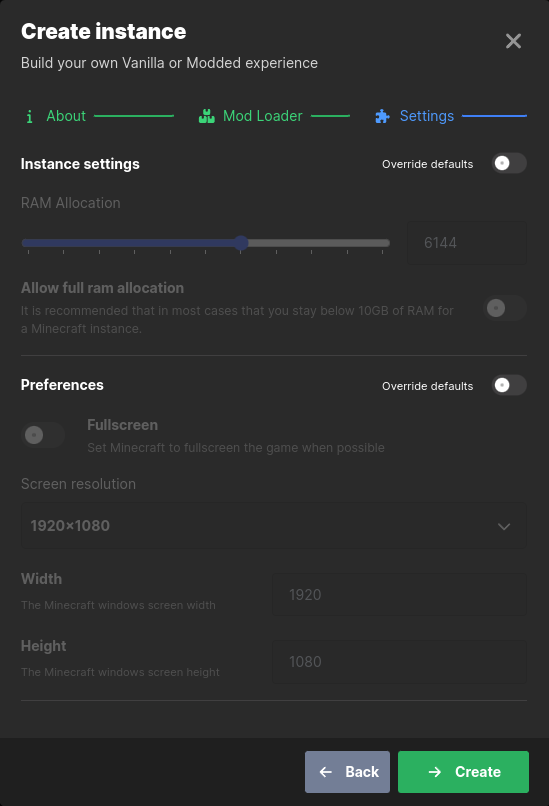\n\nAgora é só aguardar um pouco, ele baixará e instalará a versão escolhida do Minecraft.\n\n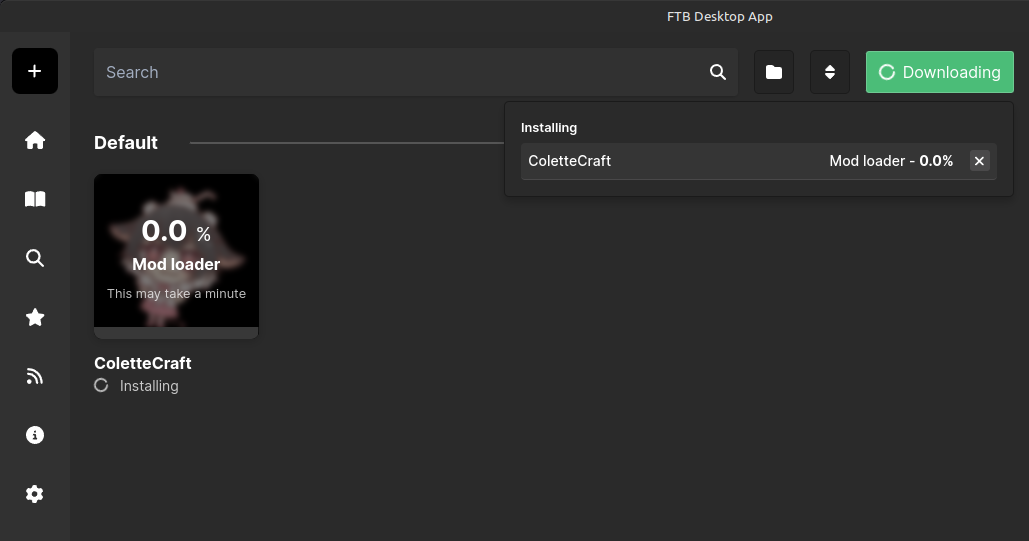\n\nApós concluído, para jogar basta clicar no botão \"Play\" logo abaixo da instância que você criou o/. Mas **calma** que antes ainda temos que instalar os Mods.\n\n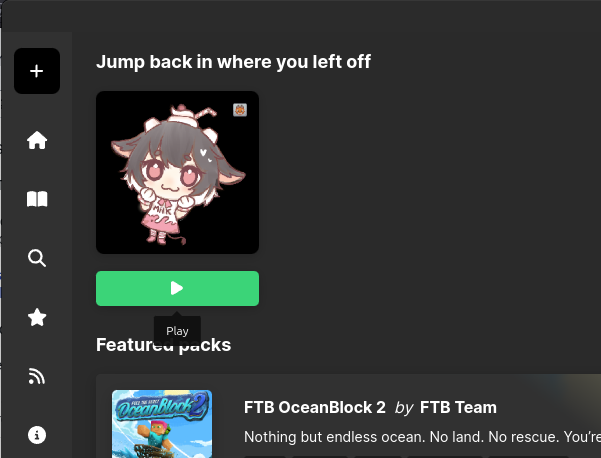\n\n## Copiando os Mods\n\nClique com o botão direito na instância e selecione **Open Folder > Instance folder**.\n\n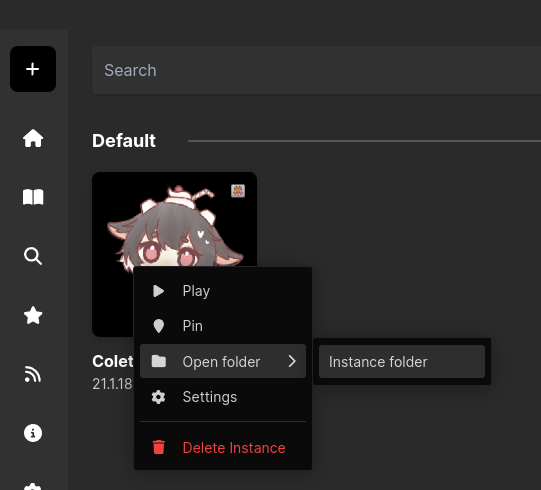\n\nIsso abrirá o local onde a instância está instalada no seu sistema. Ali há uma pasta \"mods\", é pra ela que você deve copiar todos os mods do pacote (que será disponibilizado no servidor).\n\n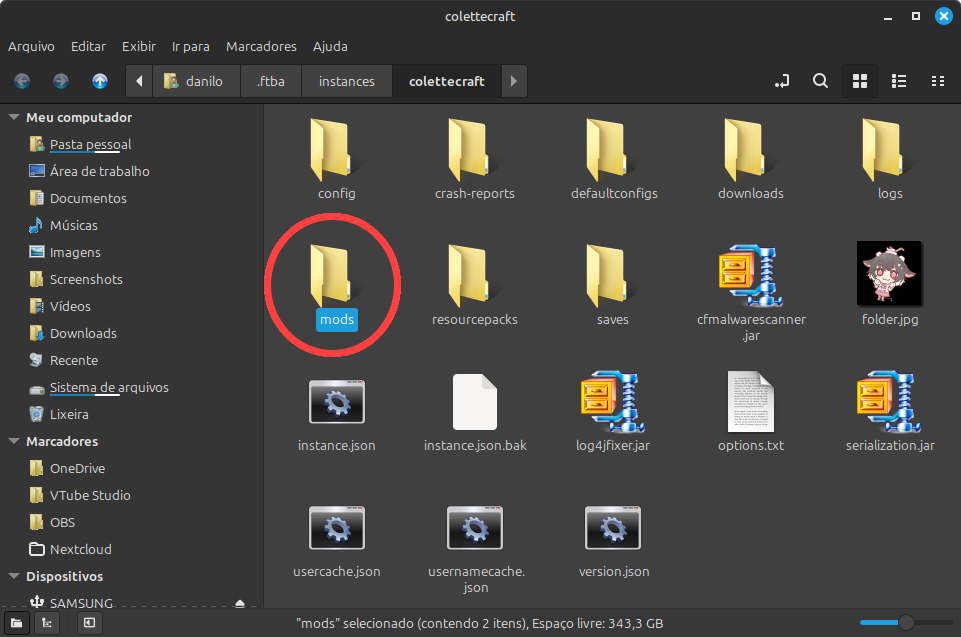\n\n",
"createdAt": "2025-06-18T01:48:11.777Z",
"visibility": "public"
}