{
"$type": "site.standard.document",
"content": [
{
"$type": "app.myblog.markdown",
"lang": "ja",
"markdown": "おはようございます。waturaです。IPv6のndp周りでどハマりしましたが、無事に安定稼動するルーターを手に入れました。 \nそうすると次はより良い環境が欲しくなります。\n\n[**お家ネットワークカイゼン|watura** _お家ネットワークカイゼン_ _wtr.io_](https://wtr.io/m/m86d48022ea57)[](https://wtr.io/m/m86d48022ea57)\n\n前の記事でも書いていますが、2025年に置いても10GbE環境の構築は恐ろしくお金がかかります。なので、構築するのは2.5GbE環境です。\n\n**XikeStor 2.5gbps スイッチングハブ 6 ポート(4x2.5G RJ45と2x10G SFP+)搭載 プラグアンドプレイ 金属筐体 静音冷却 アンマネージド スイッチングハブ デスクトップや壁掛け設置可能 個人や家庭向け | SKS1200-4GPY2XF** _amzn.to_ _7,680円_ (2025年01月01日 22:30時点 詳しくはこちら) Amazon.co.jpで購入する\n\n2.5GbEのスイッチを導入しました。また、MacBookとはUSB-C Ethernet Adapterで繋ぐようにしました。\n\n**WAVLINK USB-C 2.5G有線LANアダプター/USB-C USB-A 2in1 LAN変換コンバーター/RJ45 ギガビットイーサネット/10/100/1000/2500 Mbps/高速転送/コンパクト/在宅勤務、オンライン授業またはオンライン会議に適用/Windows 7/8/10、Mac OS 10.14.3またその以降、Linux3.2,、Chrome OSなどに対応** _amzn.to_ _2,015円_ (2025年01月01日 22:32時点 詳しくはこちら) Amazon.co.jpで購入する\n\nWiFiはろくな速度が出ないので、有線1択です。このアダプタにしたのは安かったからです。\n\n## ルーター\n\n### 候補\n\n**お値段的に問題がすくなく、少しでも10GbEを使える選択肢**\n\n* Buffalo WXR-5950AX12\n \n * 10GbE x 2\n \n * OpenWrtがうごく\n \n * WXR-6000AX12も同系列\n \n * 中古ならかえる値段\n \n* TP-Link BE7200\n \n * 10GbE x 1、2.5GbE x 1\n \n * OpenWrtはうごかない\n \n * 新品でもかえる値段\n \n* BananaPi R4\n \n * OpenWrtが動く\n \n * SFP+ x 2\n \n * 変換アダプター\n \n * XikeStor Switch とならつなげる\n \n * わりと予算オーバー\n \n * 変換アダプター\n \n * ケース\n \n\n[**WXR-5950AX12 : Wi-Fiルーター : AirStation | バッファロー** _Wi-Fiルーター WXR-5950AX12の商品情報サイト。バッファロー公式情報です。_ _www.buffalo.jp_](https://www.buffalo.jp/product/detail/wxr-5950ax12.html)[](https://www.buffalo.jp/product/detail/wxr-5950ax12.html)\n\n[**BE7200デュアルバンドWi-Fi 7ルーター** _「Archer BE7200」は最大7.2 Gbpsのネットワーク速度を誇るWi-Fi 7を搭載しており、快適なネットワー_ _www.tp-link.com_](https://www.tp-link.com/jp/home-networking/wifi-router/archer-be7200/)[](https://www.tp-link.com/jp/home-networking/wifi-router/archer-be7200/)\n\n[**Banana Pi BPI-R4 - Banana Pi Wiki** _wiki.banana-pi.org_](https://wiki.banana-pi.org/Banana_Pi_BPI-R4)[](https://wiki.banana-pi.org/Banana_Pi_BPI-R4)\n\n**2.5GbEが使える候補**\n\n* nanopi R6S, R5S, R5C\n \n * OpenWrtが動く\n \n * 2.5 GbE x 2\n \n* BPI-R3\n \n * SFP x 2\n \n * R3とは違い\n \n* BPI-R3 mini\n \n * 2.5 GbE x 2\n \n* Radxa e52c\n \n\n[**FriendlyElec** _FriendlyElec-Power & Source of Big Ideas_ _friendlyelec.com_](https://friendlyelec.com/index.php)[](https://friendlyelec.com/index.php)\n\n \n\n[**Banana Pi BPI-R3 - Banana Pi Wiki** _wiki.banana-pi.org_](https://wiki.banana-pi.org/Banana_Pi_BPI-R3)[](https://wiki.banana-pi.org/Banana_Pi_BPI-R3)\n\n[**Banana Pi BPI-R3 Mini - Banana Pi Wiki** _wiki.banana-pi.org_](https://wiki.banana-pi.org/Banana_Pi_BPI-R3_Mini)[](https://wiki.banana-pi.org/Banana_Pi_BPI-R3_Mini)\n\n[**Radxa E52C** _Enhanced Mini Network Titan_ _radxa.com_](https://radxa.com/products/network-computer/e52c)[](https://radxa.com/products/network-computer/e52c)\n\n**その他の候補**\n\n有象無象の10GbEやSFP+, 2.5 GbE の載っている mini PC\n\n### 選定\n\nなんとなく、buffaloとかTP-Linkはいやだよね。でも、安くていいよねぇ。しかもbuffaloのは10GbE x 2 だよ!とうところで、悩みました。でも、いろいろ遊ぶならば,TP-Linkはルーターしか出来ないので微妙。BuffaloはOpenWrtもいれれるしいいよね〜。SBC系やnanopi面白そうだよねえ \nとマジでとりとめもなく半月くらい上記の候補をググり続けて調べていました。(Perplexityとかで調べてたので、いずれはググるは死語になる?)\n\n結論としては、OpenWrtが問題なくうごきそうで、かつ、お安くて、小さいNanoPi R5Cを購入しました。 \nメタルケースつきで1万円切っているというところが決め手ですね。 \nWiFiは使わないので,M.2 E-KeyじゃなくてM-Keyだったら最高of最高って感じだったのですが、本体サイズ的にもあわなそうなので残念でした。\n\nRadxa e52cは安くてよかったのですが、OpenWrt対応がまだ微妙そうだったり、本体の拡張性が低そうだったのでやめました。 \nBPI系はSFP→rj45に変換する系が高いし、発熱するので不便そうだったのでやめました。 \nTP-LinkとかBuffaloはメーカーがスキじゃないのでやめました。\n\n \n\n## NanoPi R5CにOpenWrtをいれる\n\nNanoPiにはFriendlyWrtというOpenWrtのフォークが入っています。なので、そのままそれを使うのもありです。 \n動かしてみた感想としては、ぜんぜんいらないものがいっぱい入っているなぁという感想でした。なので、OpenWrtをいれてみました。\n\n### インストール方法\n\n入れ方は簡単です。\n\n### OpenWrtのダウンロード\n\n[**OpenWrt Firmware Selector** _firmware-selector.openwrt.org_](https://firmware-selector.openwrt.org/?version=24.10.0-rc5&target=rockchip/armv8&id=friendlyarm_nanopi-r5c)[](https://firmware-selector.openwrt.org/?version=24.10.0-rc5&target=rockchip/armv8&id=friendlyarm_nanopi-r5c)\n\nExt4の方をダウンロードします。\n\n### FriendlyOpenWrt\n\n**にログイン**\n\nhttp://192.168.2.1 \nID: root \nPW: password\n\n### write to eMMC\n\nダウンロードしたOpenWrtを書き込みます\n\n### Partitionサイズの問題\n\nもともとのPartitionが超ちっちゃくて悲しい感じになっているので、root fs を最大まで大きくします。 \nまずは、必要なツールのインストールです。\n\n```\nopkg update; opkg install parted losetup resize2fs\n```\n\n私の環境では **/dev/mmcblk1** にデータが入っていたので、/dev/mmcblk1 として書いていますが,一応どこに入っているのかは確認しておいたほうがいいです。\n\n### Partitionをでかくしていく\n\n```\nparted -f -s /dev/mmcblk1 resizepart 2 100%\nreboot\nlosetup /dev/loop0 /dev/mmcblk1p2 2> /dev/null\nresize2fs -f /dev/loop0\nreboot\n```\n\nこれで、OpenWrtをNanoPi R5Cで使えるようになりました。\n\n## iperf3\n\n### 2.5GbEアダプタを接続したMacBookPro(Client)\n\n> \\[ 5\\] 0.00-1.00 sec 279 MBytes 2.33 Gbits/sec \n> \\[ 5\\] 1.00-2.01 sec 281 MBytes 2.36 Gbits/sec \n> \\[ 5\\] 2.01-3.00 sec 280 MBytes 2.36 Gbits/sec \n> \\[ 5\\] 3.00-4.00 sec 281 MBytes 2.36 Gbits/sec \n> \\[ 5\\] 4.00-5.01 sec 276 MBytes 2.31 Gbits/sec \n> \\[ 5\\] 5.01-6.01 sec 281 MBytes 2.36 Gbits/sec \n> \\[ 5\\] 6.01-7.00 sec 281 MBytes 2.36 Gbits/sec \n> \\[ 5\\] 7.00-8.00 sec 281 MBytes 2.36 Gbits/sec \n> \\[ 5\\] 8.00-9.00 sec 281 MBytes 2.36 Gbits/sec \n> \\[ 5\\] 9.00-10.00 sec 282 MBytes 2.35 Gbits/sec \n> \\- - - - - - - - - - - - - - - - - - - - - - - - - \n> \\[ ID\\] Interval Transfer Bitrate \n> \\[ 5\\] 0.00-10.00 sec 2.74 GBytes 2.35 Gbits/sec sender \n> \\[ 5\\] 0.00-10.01 sec 2.73 GBytes 2.35 Gbits/sec receiver\n\n### 2.5GbEアダプタを接続したMacBookPro(Server)\n\n> \\[ 5\\] 0.00-1.00 sec 277 MBytes 2.32 Gbits/sec \n> \\[ 5\\] 1.00-2.00 sec 280 MBytes 2.35 Gbits/sec \n> \\[ 5\\] 2.00-3.00 sec 281 MBytes 2.36 Gbits/sec \n> \\[ 5\\] 3.00-4.00 sec 281 MBytes 2.36 Gbits/sec \n> \\[ 5\\] 4.00-5.00 sec 279 MBytes 2.34 Gbits/sec \n> \\[ 5\\] 5.00-6.00 sec 279 MBytes 2.34 Gbits/sec \n> \\[ 5\\] 6.00-7.00 sec 281 MBytes 2.36 Gbits/sec \n> \\[ 5\\] 7.00-8.00 sec 279 MBytes 2.34 Gbits/sec \n> \\[ 5\\] 8.00-9.00 sec 279 MBytes 2.34 Gbits/sec \n> \\[ 5\\] 9.00-10.00 sec 280 MBytes 2.35 Gbits/sec \n> \\- - - - - - - - - - - - - - - - - - - - - - - - - \n> \\[ ID\\] Interval Transfer Bitrate Retr \n> \\[ 5\\] 0.00-10.00 sec 2.73 GBytes 2.35 Gbits/sec sender \n> \\[ 5\\] 0.00-10.00 sec 2.73 GBytes 2.34 Gbits/sec receiver\n\n### MacBookPro(WiFi)(Server)\n\n> \\[ 5\\] 0.00-1.00 sec 69.1 MBytes 579 Mbits/sec \n> \\[ 5\\] 1.00-2.00 sec 67.0 MBytes 562 Mbits/sec \n> \\[ 5\\] 2.00-3.00 sec 56.8 MBytes 476 Mbits/sec \n> \\[ 5\\] 3.00-4.00 sec 62.1 MBytes 521 Mbits/sec \n> \\[ 5\\] 4.00-5.00 sec 60.4 MBytes 506 Mbits/sec \n> \\[ 5\\] 5.00-6.00 sec 64.1 MBytes 538 Mbits/sec \n> \\[ 5\\] 6.00-7.00 sec 64.2 MBytes 539 Mbits/sec \n> \\[ 5\\] 7.00-8.00 sec 65.8 MBytes 551 Mbits/sec \n> \\[ 5\\] 8.00-9.00 sec 69.4 MBytes 582 Mbits/sec \n> \\[ 5\\] 9.00-10.00 sec 67.0 MBytes 562 Mbits/sec \n> \\- - - - - - - - - - - - - - - - - - - - - - - - - \n> \\[ ID\\] Interval Transfer Bitrate Retr \n> \\[ 5\\] 0.00-10.00 sec 646 MBytes 542 Mbits/sec sender \n> \\[ 5\\] 0.00-10.01 sec 644 MBytes 540 Mbits/sec receiver\n\nWiFはもうちょいでてほしいんですが、まあ、そんなもんかなぁという数値ではあります。というわけで、iperfするくらいならば、2.5GbE環境が出来てきたという感じになります。\n\nOpenWrtの設定自体は前の記事を参照してください。\n\nなお、光クロスだとこの記事の設定だとうまくいかないので修正が必要でした。また、今回はMap-eをつかう契約にしたのでDS-Liteの設定とかも全部不要になったので大幅に変わったという感じでした。\n\n[**OpenWrt 22.03/23.05 で MAP-E のポートセット全部使う** _zenn.dev_](https://zenn.dev/wistnki/articles/784d33e3c8a17c)[](https://zenn.dev/wistnki/articles/784d33e3c8a17c)\n\nこの記事にあるスクリプトをつかってマッピングをちゃんとしてあげないと、Bundle installすらできないつらい環境になってしまっていました。\n\n \n\n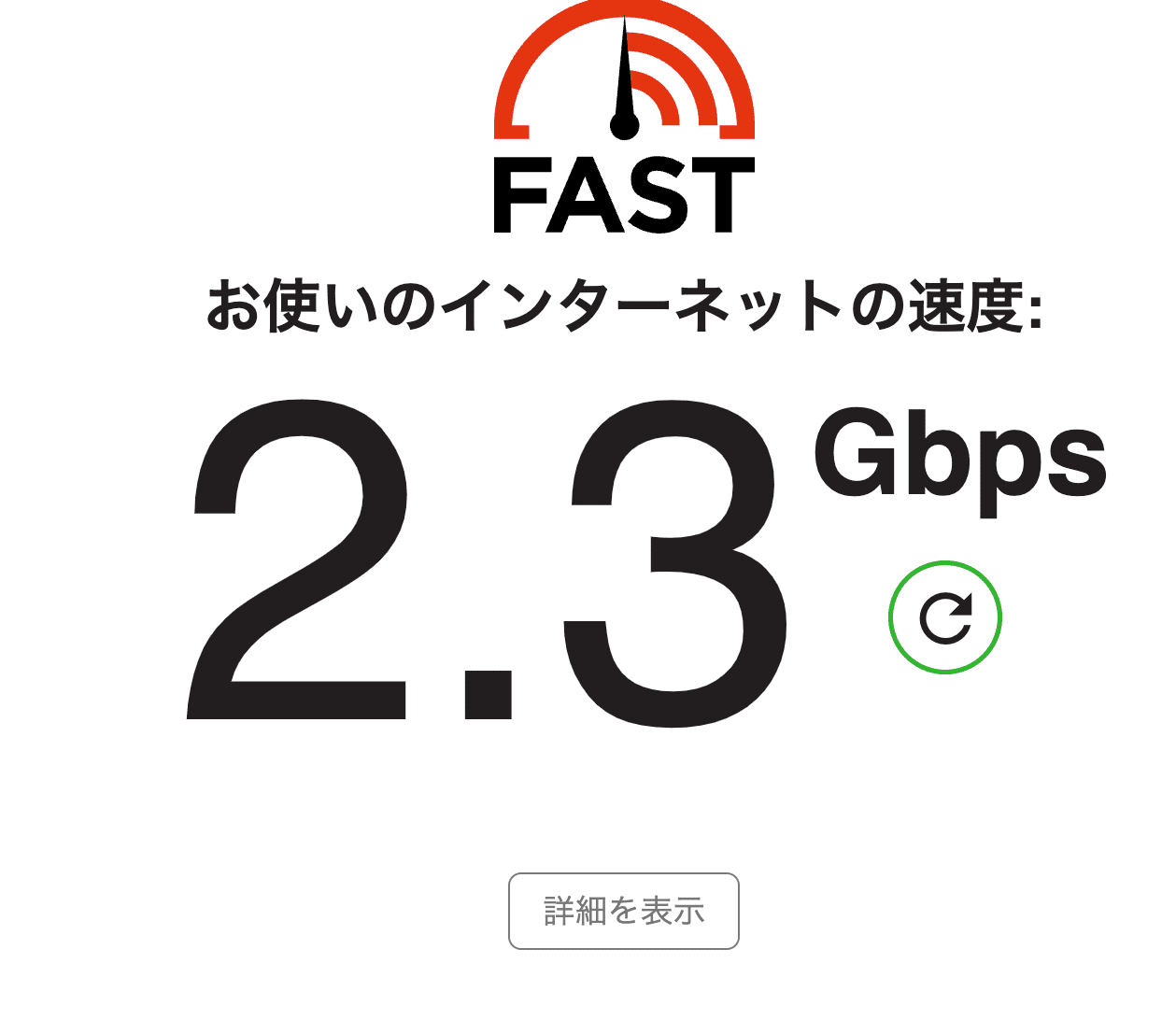\n\nほぼ理論値でてた\n"
}
],
"path": "/blog/3mmcuyox4xcet",
"publishedAt": "2025-02-06T00:00:00Z",
"site": "https://wtr.app",
"tags": [
"note"
],
"textContent": "おはようございます。waturaです。IPv6のndp周りでどハマりしましたが、無事に安定稼動するルーターを手に入れました。そうすると次はより良い環境が欲しくなります。\n\nお家ネットワークカイゼン|watura お家ネットワークカイゼン wtr.io\n\n前の記事でも書いていますが、2025年に置いても10GbE環境の構築は恐ろしくお金がかかります。なので、構築するのは2.5GbE環境です。\n\nXikeStor 2.5gbps スイッチングハブ 6 ポート(4x2.5G RJ45と2x10G SFP+)搭載 プラグアンドプレイ 金属筐体 静音冷却 アンマネージド スイッチングハブ デスクトップや壁掛け設置可能 個人や家庭向け | SKS1200-4GPY2XF amzn.to 7,680円 (2025年01月01日 22:30時点 詳しくはこちら) Amazon.co.jpで購入する\n\n2.5GbEのスイッチを導入しました。また、MacBookとはUSB-C Ethernet Adapterで繋ぐようにしました。\n\nWAVLINK USB-C 2.5G有線LANアダプター/USB-C USB-A 2in1 LAN変換コンバーター/RJ45 ギガビットイーサネット/10/100/1000/2500 Mbps/高速転送/コンパクト/在宅勤務、オンライン授業またはオンライン会議に適用/Windows 7/8/10、Mac OS 10.14.3またその以降、Linux3.2,、Chrome OSなどに対応 amzn.to 2,015円 (2025年01月01日 22:32時点 詳しくはこちら) Amazon.co.jpで購入する\n\nWiFiはろくな速度が出ないので、有線1択です。このアダプタにしたのは安かったからです。\n\nルーター\n\n候補\n\nお値段的に問題がすくなく、少しでも10GbEを使える選択肢\n\nBuffalo WXR-5950AX12\n\n10GbE x 2\n\nOpenWrtがうごく\n\nWXR-6000AX12も同系列\n\n中古ならかえる値段\n\nTP-Link BE7200\n\n10GbE x 1、2.5GbE x 1\n\nOpenWrtはうごかない\n\n新品でもかえる値段\n\nBananaPi R4\n\nOpenWrtが動く\n\nSFP+ x 2\n\n変換アダプター\n\nXikeStor Switch とならつなげる\n\nわりと予算オーバー\n\n変換アダプター\n\nケース\n\nWXR-5950AX12 : Wi-Fiルーター : AirStation | バッファロー Wi-Fiルーター WXR-5950AX12の商品情報サイト。バッファロー公式情報です。 www.buffalo.jp\n\nBE7200デュアルバンドWi-Fi 7ルーター 「Archer BE7200」は最大7.2 Gbpsのネットワーク速度を誇るWi-Fi 7を搭載しており、快適なネットワー www.tp-link.com\n\nBanana Pi BPI-R4 - Banana Pi Wiki wiki.banana-pi.org\n\n2.5GbEが使える候補\n\nnanopi R6S, R5S, R5C\n\nOpenWrtが動く\n\n2.5 GbE x 2\n\nBPI-R3\n\nSFP x 2\n\nR3とは違い\n\nBPI-R3 mini\n\n2.5 GbE x 2\n\nRadxa e52c\n\nFriendlyElec FriendlyElec-Power & Source of Big Ideas friendlyelec.com\n\nBanana Pi BPI-R3 - Banana Pi Wiki wiki.banana-pi.org\n\nBanana Pi BPI-R3 Mini - Banana Pi Wiki wiki.banana-pi.org\n\nRadxa E52C Enhanced Mini Network Titan radxa.com\n\nその他の候補\n\n有象無象の10GbEやSFP+, 2.5 GbE の載っている mini PC\n\n選定\n\nなんとなく、buffaloとかTP-Linkはいやだよね。でも、安くていいよねぇ。しかもbuffaloのは10GbE x 2 だよ!とうところで、悩みました。でも、いろいろ遊ぶならば,TP-Linkはルーターしか出来ないので微妙。BuffaloはOpenWrtもいれれるしいいよね〜。SBC系やnanopi面白そうだよねえとマジでとりとめもなく半月くらい上記の候補をググり続けて調べていました。(Perplexityとかで調べてたので、いずれはググるは死語になる?)\n\n結論としては、OpenWrtが問題なくうごきそうで、かつ、お安くて、小さいNanoPi R5Cを購入しました。メタルケースつきで1万円切っているというところが決め手ですね。WiFiは使わないので,M.2 E-KeyじゃなくてM-Keyだったら最高of最高って感じだったのですが、本体サイズ的にもあわなそうなので残念でした。\n\nRadxa e52cは安くてよかったのですが、OpenWrt対応がまだ微妙そうだったり、本体の拡張性が低そうだったのでやめました。BPI系はSFP→rj45に変換する系が高いし、発熱するので不便そうだったのでやめました。TP-LinkとかBuffaloはメーカーがスキじゃないのでやめました。\n\nNanoPi R5CにOpenWrtをいれる\n\nNanoPiにはFriendlyWrtというOpenWrtのフォークが入っています。なので、そのままそれを使うのもありです。動かしてみた感想としては、ぜんぜんいらないものがいっぱい入っているなぁという感想でした。なので、OpenWrtをいれてみました。\n\nインストール方法\n\n入れ方は簡単です。\n\nOpenWrtのダウンロード\n\nOpenWrt Firmware Selector firmware-selector.openwrt.org\n\nExt4の方をダウンロードします。\n\nFriendlyOpenWrt\n\nにログイン\n\nhttp://192.168.2.1ID: rootPW: password\n\nwrite to eMMC\n\nダウンロードしたOpenWrtを書き込みます\n\nPartitionサイズの問題\n\nもともとのPartitionが超ちっちゃくて悲しい感じになっているので、root fs を最大まで大きくします。まずは、必要なツールのインストールです。\n\nopkg update; opkg install parted losetup resize2fs\n\n私の環境では /dev/mmcblk1 にデータが入っていたので、/dev/mmcblk1 として書いていますが,一応どこに入っているのかは確認しておいたほうがいいです。\n\nPartitionをでかくしていく\n\nparted -f -s /dev/mmcblk1 resizepart 2 100%\nreboot\nlosetup /dev/loop0 /dev/mmcblk1p2 2> /dev/null\nresize2fs -f /dev/loop0\nreboot\n\nこれで、OpenWrtをNanoPi R5Cで使えるようになりました。\n\niperf3\n\n2.5GbEアダプタを接続したMacBookPro(Client)\n\n\\[ 5\\] 0.00-1.00 sec 279 MBytes 2.33 Gbits/sec\\[ 5\\] 1.00-2.01 sec 281 MBytes 2.36 Gbits/sec\\[ 5\\] 2.01-3.00 sec 280 MBytes 2.36 Gbits/sec\\[ 5\\] 3.00-4.00 sec 281 MBytes 2.36 Gbits/sec\\[ 5\\] 4.00-5.01 sec 276 MBytes 2.31 Gbits/sec\\[ 5\\] 5.01-6.01 sec 281 MBytes 2.36 Gbits/sec\\[ 5\\] 6.01-7.00 sec 281 MBytes 2.36 Gbits/sec\\[ 5\\] 7.00-8.00 sec 281 MBytes 2.36 Gbits/sec\\[ 5\\] 8.00-9.00 sec 281 MBytes 2.36 Gbits/sec\\[ 5\\] 9.00-10.00 sec 282 MBytes 2.35 Gbits/sec\\- - - - - - - - - - - - - - - - - - - - - - - - -\\[ ID\\] Interval Transfer Bitrate\\[ 5\\] 0.00-10.00 sec 2.74 GBytes 2.35 Gbits/sec sender\\[ 5\\] 0.00-10.01 sec 2.73 GBytes 2.35 Gbits/sec receiver\n\n2.5GbEアダプタを接続したMacBookPro(Server)\n\n\\[ 5\\] 0.00-1.00 sec 277 MBytes 2.32 Gbits/sec\\[ 5\\] 1.00-2.00 sec 280 MBytes 2.35 Gbits/sec\\[ 5\\] 2.00-3.00 sec 281 MBytes 2.36 Gbits/sec\\[ 5\\] 3.00-4.00 sec 281 MBytes 2.36 Gbits/sec\\[ 5\\] 4.00-5.00 sec 279 MBytes 2.34 Gbits/sec\\[ 5\\] 5.00-6.00 sec 279 MBytes 2.34 Gbits/sec\\[ 5\\] 6.00-7.00 sec 281 MBytes 2.36 Gbits/sec \\[ 5\\] 7.00-8.00 sec 279 MBytes 2.34 Gbits/sec\\[ 5\\] 8.00-9.00 sec 279 MBytes 2.34 Gbits/sec\\[ 5\\] 9.00-10.00 sec 280 MBytes 2.35 Gbits/sec\\- - - - - - - - - - - - - - - - - - - - - - - - -\\[ ID\\] Interval Transfer Bitrate Retr\\[ 5\\] 0.00-10.00 sec 2.73 GBytes 2.35 Gbits/sec sender\\[ 5\\] 0.00-10.00 sec 2.73 GBytes 2.34 Gbits/sec receiver\n\nMacBookPro(WiFi)(Server)\n\n\\[ 5\\] 0.00-1.00 sec 69.1 MBytes 579 Mbits/sec\\[ 5\\] 1.00-2.00 sec 67.0 MBytes 562 Mbits/sec\\[ 5\\] 2.00-3.00 sec 56.8 MBytes 476 Mbits/sec\\[ 5\\] 3.00-4.00 sec 62.1 MBytes 521 Mbits/sec\\[ 5\\] 4.00-5.00 sec 60.4 MBytes 506 Mbits/sec\\[ 5\\] 5.00-6.00 sec 64.1 MBytes 538 Mbits/sec\\[ 5\\] 6.00-7.00 sec 64.2 MBytes 539 Mbits/sec\\[ 5\\] 7.00-8.00 sec 65.8 MBytes 551 Mbits/sec\\[ 5\\] 8.00-9.00 sec 69.4 MBytes 582 Mbits/sec\\[ 5\\] 9.00-10.00 sec 67.0 MBytes 562 Mbits/sec\\- - - - - - - - - - - - - - - - - - - - - - - - -\\[ ID\\] Interval Transfer Bitrate Retr\\[ 5\\] 0.00-10.00 sec 646 MBytes 542 Mbits/sec sender\\[ 5\\] 0.00-10.01 sec 644 MBytes 540 Mbits/sec receiver\n\nWiFはもうちょいでてほしいんですが、まあ、そんなもんかなぁという数値ではあります。というわけで、iperfするくらいならば、2.5GbE環境が出来てきたという感じになります。\n\nOpenWrtの設定自体は前の記事を参照してください。\n\nなお、光クロスだとこの記事の設定だとうまくいかないので修正が必要でした。また、今回はMap-eをつかう契約にしたのでDS-Liteの設定とかも全部不要になったので大幅に変わったという感じでした。\n\nOpenWrt 22.03/23.05 で MAP-E のポートセット全部使う zenn.dev\n\nこの記事にあるスクリプトをつかってマッピングをちゃんとしてあげないと、Bundle installすらできないつらい環境になってしまっていました。\n\nほぼ理論値でてた",
"title": "NanoPi R5CにOpenWrtをいれる",
"updatedAt": "2026-05-20T21:47:17Z"
}